Tips & triks
Små grep som gjør PT Pro raskere å bruke og lettere å organisere.
Generelt
- Zoom ut i nettleseren ett eller to nivåer, så ser du mer (cmd + minus)
- Minimer hovedmenyen så du får mer plass på skjermen (trykk på pilen øverst til høyre i menypanelet)
Lage økter og program
Navngivning og struktur i biblioteket
- Systematiser navngivningen av økter i biblioteket, så de er enkle å finne igjen
- Tilpass navn på øktene etter at du har kopiert dem inn til kunden
- Hvis du kopierer et kundeprogram tilbake til biblioteket, vis det i navnet
Bygg i biblioteket, kopier inn til kunden når du er ferdig
Lag økter og program i biblioteket, der du har større plass til å se øvelsene uten kundeinfoen over. Når du er ferdig, kopierer du øktene eller programmet inn til kunden.
Legg til øvelser effektivt
Bruk plussikonet ved siden av øvelsen i stedet for dra og slipp når du skal legge til en øvelse.
Autolagring ved redigering
Skru av autolagring for en raskere redigeringsopplevelse, men husk å trykke lagre når du er ferdig.
Dra og slipp: slik treffer du riktig
Når du endrer rekkefølgen på øvelser med dra og slipp:
- Trykk og hold rett over eller under boksen til øvelsen (ved enkeltøvelse), eller på de seks prikkene ved grupper
- Dra sakte, og la eventuelt autolagringen lagre ferdig før du går videre
Bruk grupper for å bygge økter raskere
Inkluder sett og reps, og bruk gjerne faste grupper som oppvarming, supersett, trisett og tøying.
La kunden loggføre egentrening
Ønsker du at kunden skal kunne lage og loggføre en økt selv?
Lag en tom økt som heter «Egentrening (kondisjon)» og en som heter «Egentrening (styrke)».
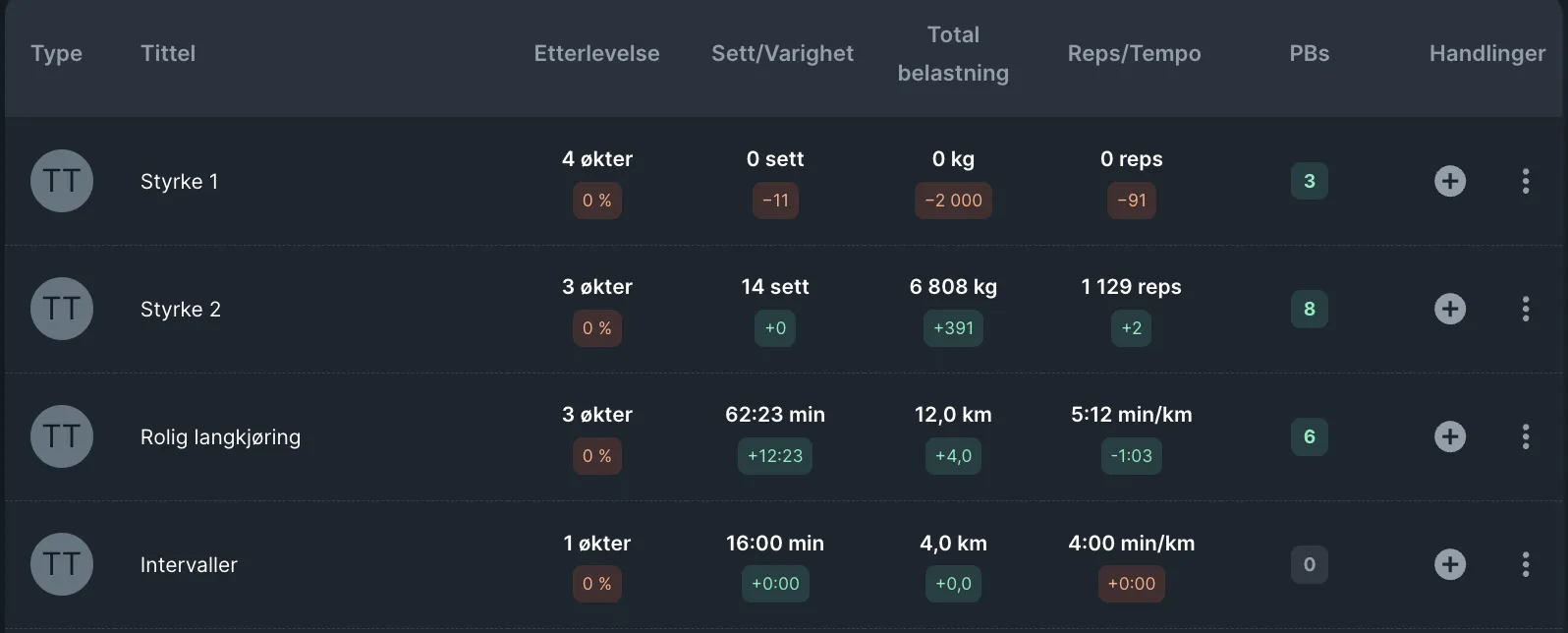
Sett Økttype i innstillingene til Styrke eller Utholdenhet, slik at det loggføres rett i treningstabellen og under Progresjon.
Fyll inn øktinnstillinger for bedre sortering og riktig data
Fyll inn alle innstillinger for hver økt (trykk på tannhjulet øverst til venstre i økten).
- Da blir økten kategorisert i biblioteket, slik at du enklere finner innholdet senere
- Samtidig vises riktig type data i treningstabellen og under Progresjon
Kundehåndtering
- Legg alle mulige leads inn i listen din. Skriv konsultasjonsnotater og konverter til kunde hvis du lykkes med salget
- Bruk Legg til notat under leads-menyen for konsultasjonene dine. Notatene overføres til kundenotater når leaden konverteres til kunde