Kundereisen: Dette ser kunden
Slik opplever kunden PT Pro, fra første e-post til godkjenning og betaling av produktet, fornyelse og bruk av appen.
1. Innmelding
Når du legger til kunden, sendes e-posten automatisk til adressen du har lagt inn.
Kunden får e-posten «Ny profil opprettet på PTPro» med brukernavn (e-postadressen), et midlertidig passord, lenke til nettsiden og lenker for å laste ned appen.
Har du satt opp onboarding-e-post under Innstillinger → Branding og landingsside, får kunden den også.
2. Første innlogging på nett
Kunden går til lenken i e-posten og logger inn med e-post og passord. Senere kan kunden også bruke passkey, eller «Tilbakestill det» ved glemt passord.
Ved innlogging kan kunden få en engangskode på e-post. Koden gjelder i 10 minutter og kan bare brukes én gang.
Kunden kommer til dashbordet. Her ser kunden aktivt treningsprogram og kostplan, kalender med booking, treneren sin, aktive produkter, mål og progresjon per øvelse. Kunden bør bytte passord etter første innlogging.
3. Produktet: godkjenning og betaling
Uansett om du legger produktet på kunden eller kunden bestiller fra landingssiden din, må kunden selv godta produktet før det blir aktivt.
Legger du et produkt på en kunde som allerede har konto, får kunden e-posten «Ny tjeneste trenger godkjenning på PTPro».
Øverst på dashbordet vises et gult varsel om at treneren har satt opp et nytt produkt. Kunden velger Aksepter eller Avvis.
Kunden ser en oppsummering av produktet: navn, fornyelse, pris, varighet og startdato.
Under Betalingsmåte velger kunden Engangsbetaling eller Legg til ny betalingsmåte. En ny betalingsmåte kan være kort eller lommebok som Google Pay.
Velger kunden kort, legger de inn kortnummer, utløpsdato og sikkerhetskode.
Kunden bekrefter at betalingsmåten kan lagres og brukes til fremtidige betalinger, og trykker Lagre. Har kunden lagret kort hos Stripe Link fra før, vises det kortet.
Kunden krysser av for Aksepter vilkår. Lenkene viser PT Pros vilkår, personvernerklæringen og trenerens egne vilkår, som du skriver selv på produktet.
Knappen Aksepter blir først aktiv når både betalingsmåte og vilkår er på plass. Betalingen trekkes, og produktet aktiveres i bakgrunnen. Det kan ta noen minutter før det vises som aktivt.
Kunden får en bekreftelse på e-post med produkt, trener og neste fornyelsesdato eller gyldighet. Kvitteringen ligger i kundens konto og kan være vedlagt e-posten.
4. Fornyelse og oversikt over produkter
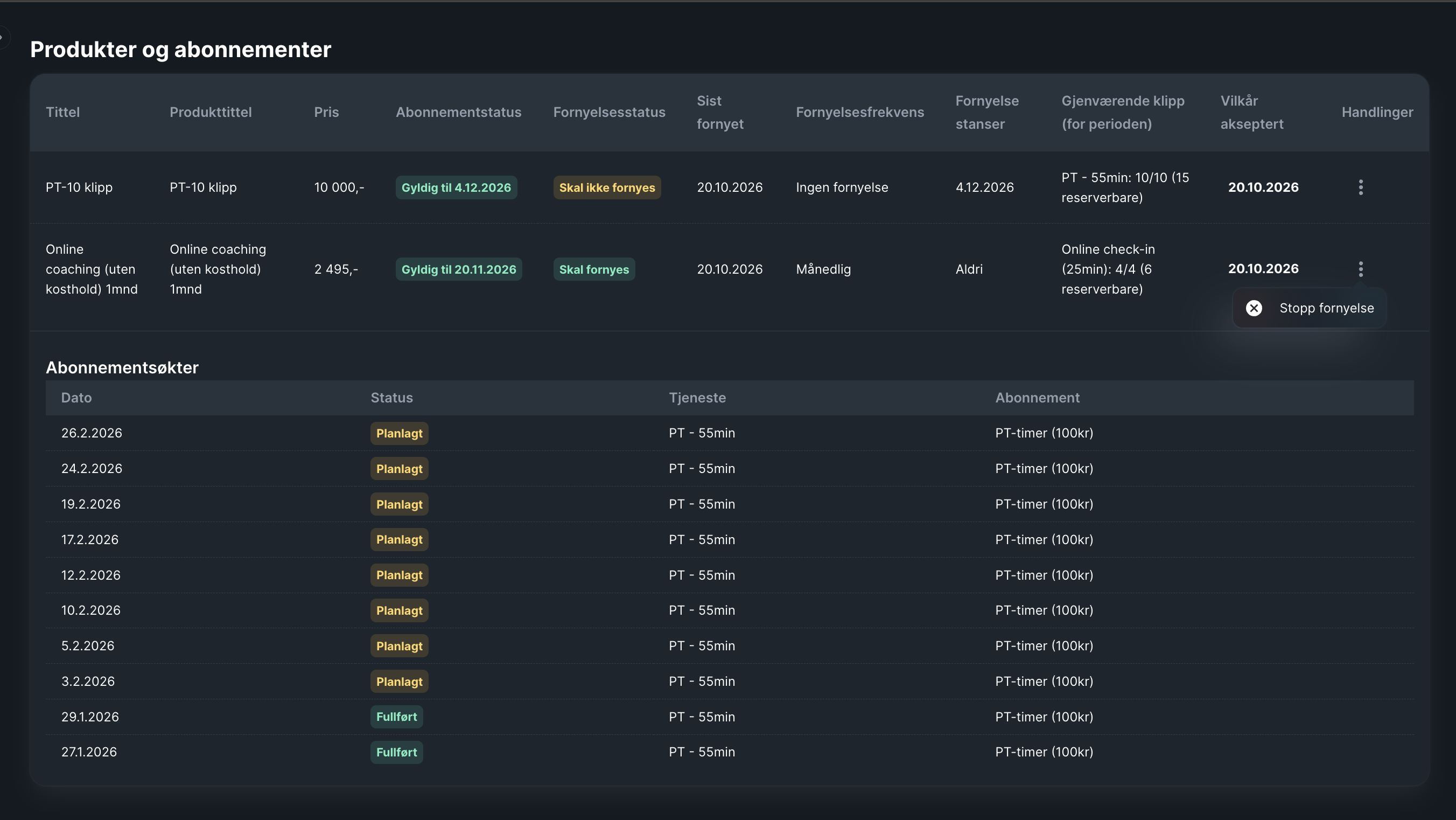
Under Aktive produkter → Administrer på dashbordet ser kunden siden Produkter og abonnementer.
- Hvert produkt med pris, hvor lenge det gjelder, om det skal fornyes, når det sist ble fornyet og hvor ofte
- Gjenværende klipp i perioden og datoen vilkårene ble godtatt
- Abonnementsøkter: bookede og fullførte timer som er trukket fra produktet
- Kunden stopper fornyelsen selv under ⋮ → Stopp fornyelse. Inneværende periode løper ut som normalt
- Abonnement fornyes automatisk, og beløpet trekkes fra lagret betalingsmåte
- Kunden får ikke e-post ved fornyelse. Kvitteringen ligger i kundens konto
- Feiler en fornyelse, får du som trener e-post om det
5. Appen
Kunden laster ned PT Pro fra App Store eller Google Play og logger inn med samme brukernavn og passord. Appen har fire faner: Hjem, Trening, Ernæring og Mer. Chat med treneren ligger øverst til høyre.
Hjem
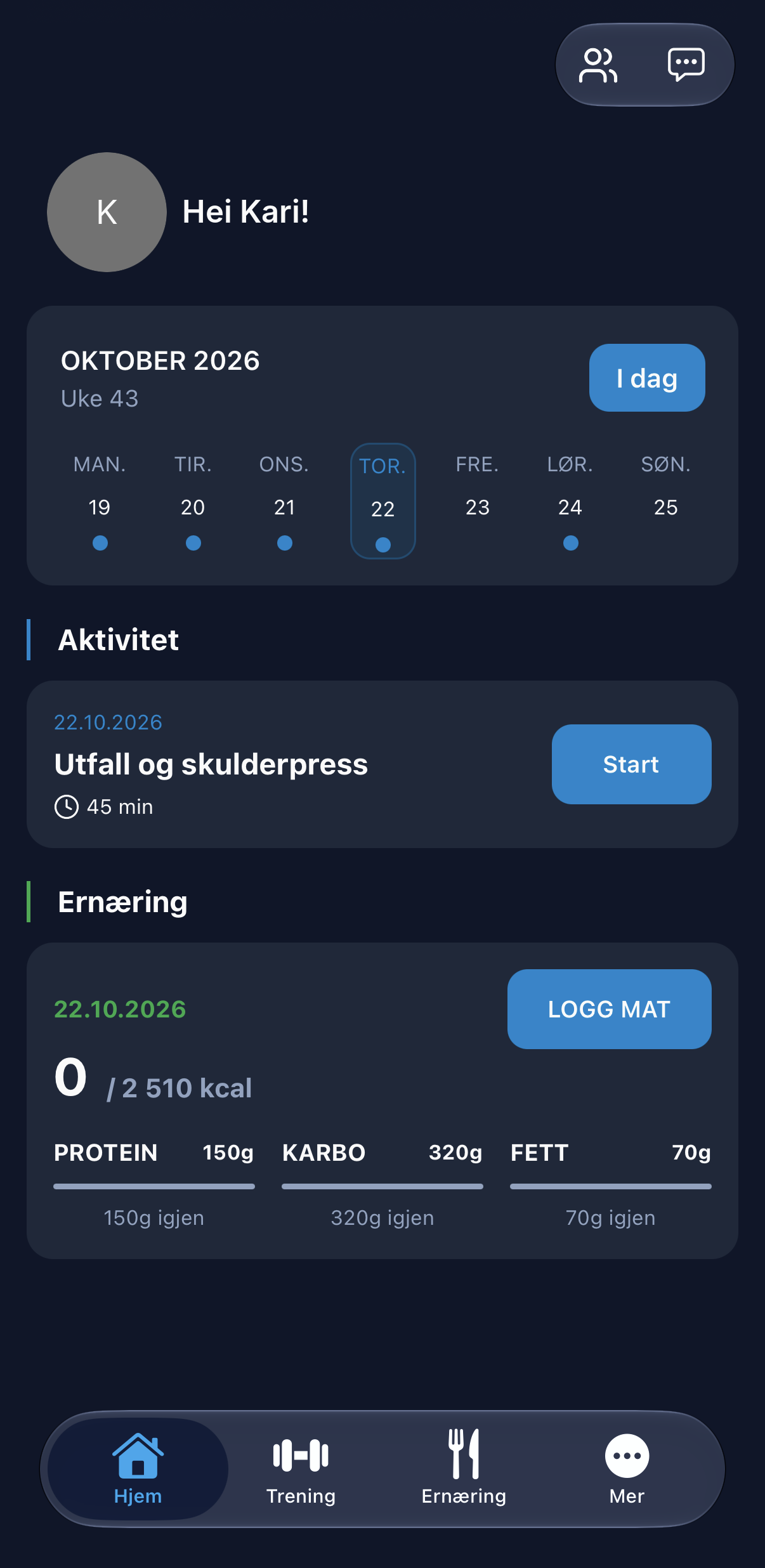
Forsiden viser uken med dagene som har aktivitet, dagens økt med Start, og dagens ernæring med kalorier og makroer og knappen Logg mat.
Før du har lagt inn program
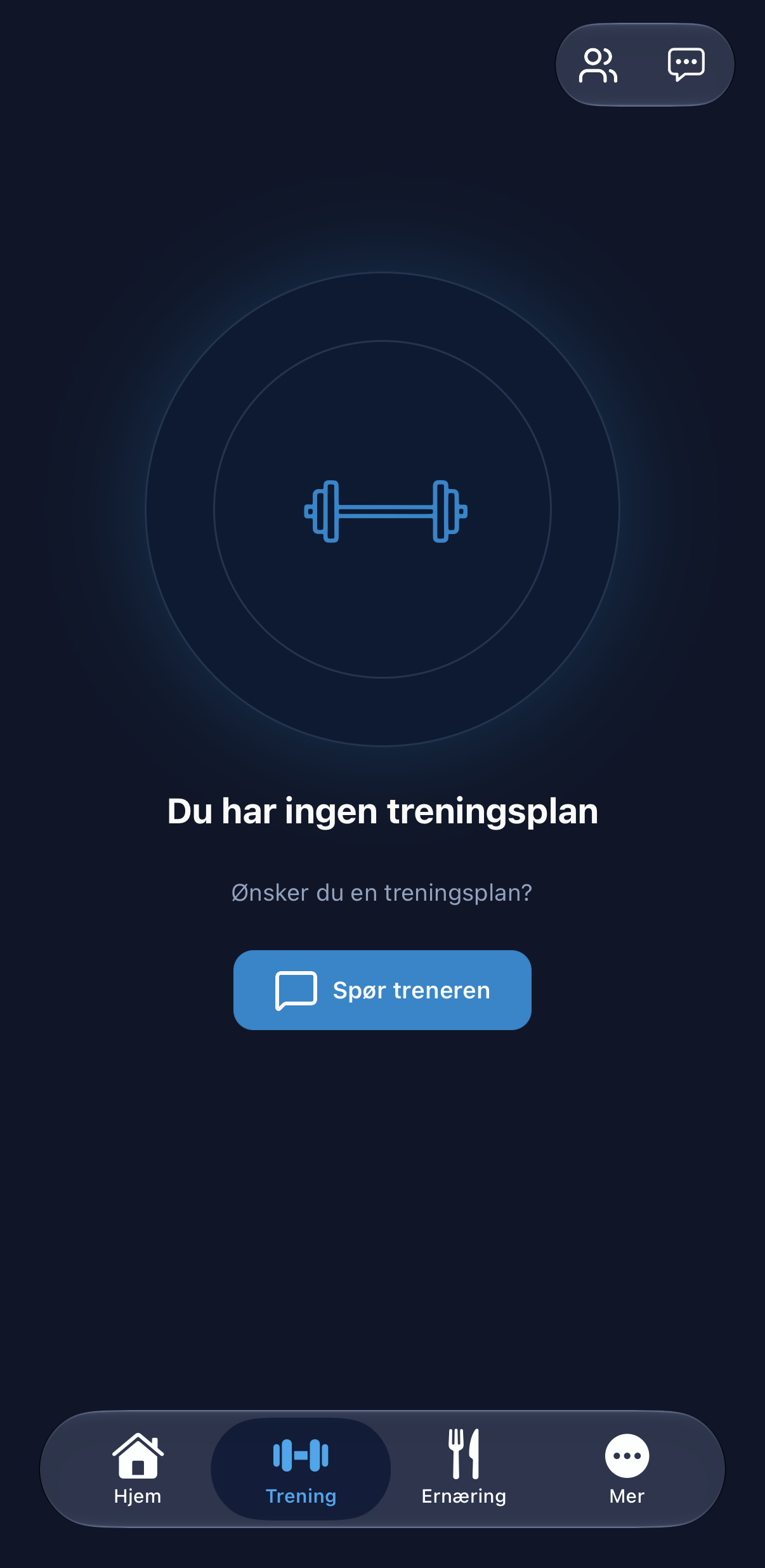
Kunden ser bare aktive planer. Uten aktivt program viser Trening-fanen «Du har ingen treningsplan» og knappen Spør treneren, som åpner chatten.
Trene med program
Kunden åpner økten og ser varighet, antall sett, utstyr og alle øvelser med video og instruksjoner. Kunden trykker Start økt.
Kunden logger vekt og reps for hvert sett. Målet du har satt, for eksempel 8–12 reps og 2 RiR, står ved siden av. Klokken øverst viser aktiv tid og hvile.
Vekt og reps legges inn med tastaturet nederst.
Kunden kan også oppgi reps i reserve: hvor mange reps de hadde igjen, fra maks til veldig lett.
Når økten er fullført, ser kunden tid, sett, antall reps, total belastning og nye personlige rekorder.
Kunden vurderer hvor lett økten var, hvor fornøyd de er og hvor uthvilt de var, kan skrive en kommentar til deg, og trykker Fullfør.
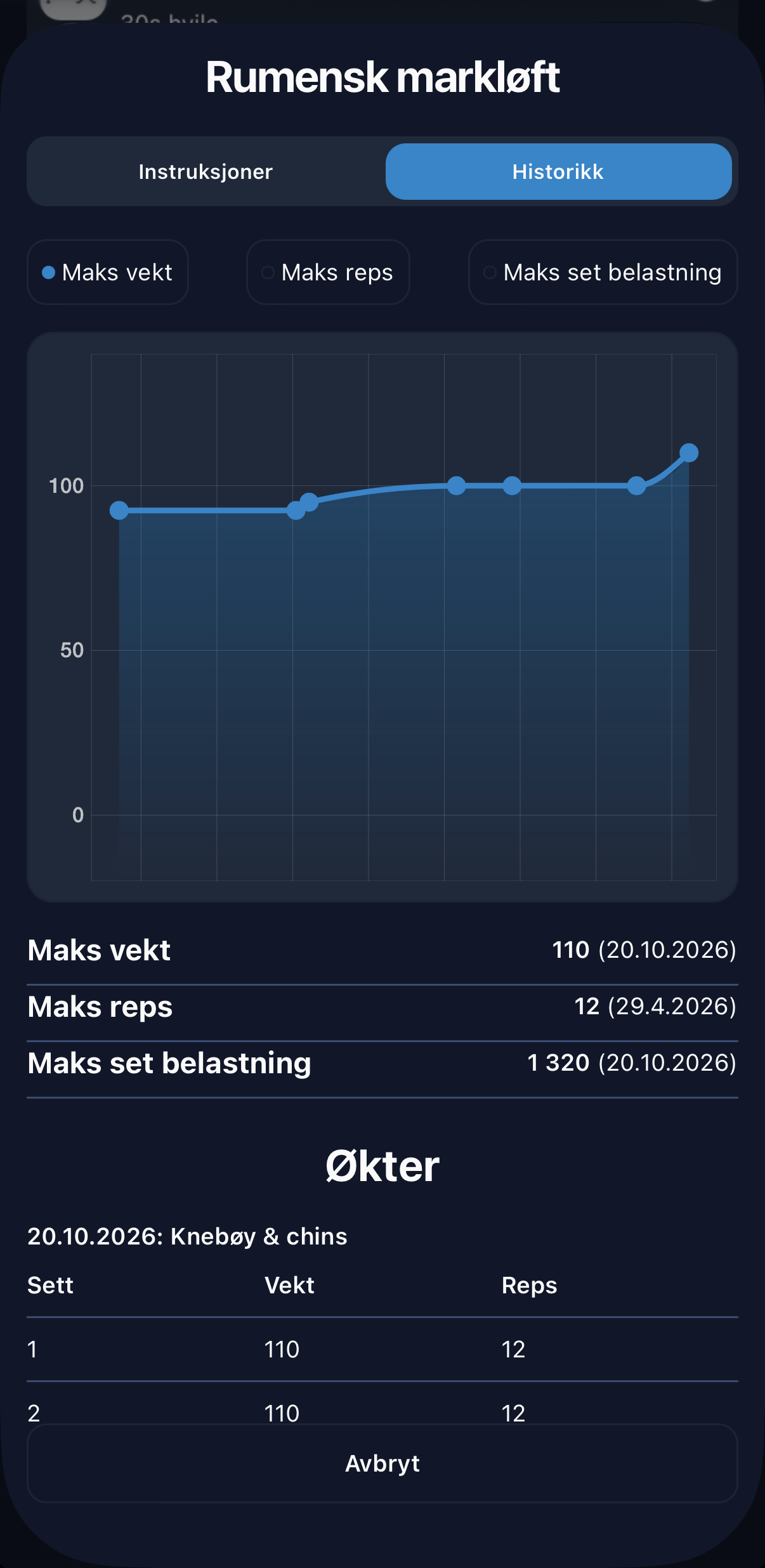
Under Historikk på hver øvelse ser kunden en graf over maks vekt, maks reps og maks sett-belastning, og tidligere økter med samme øvelse.
- Har kunden flere aktive programmer, bytter de ved å trykke på programtittelen
- Økter du har skjult, vises ikke for kunden
Kosthold
Ernæring-fanen viser aktiv kostplan, dagene som er igjen, og dagens kalorier og makroer mot målet. Fanene Plan, Logg (dag) og Logg (uke) viser planen og det kunden har logget.
Hvert måltid har mål for kalorier og makroer og ett eller flere alternativer med oppskrift.
Med Logg mat velger kunden måltid og legger inn mat med søk, strekkode, bilde fra galleri eller kamera, stemme eller nylig brukte matvarer.
Mer i appen
Under Mer finner kunden også innsjekkinger, avtaler, ressurser, livsstil og innstillinger. Se Kundeappen: Ressurser, avtaler, innsjekk og mer.
Les mer
- Kundeappen: Ressurser, avtaler, innsjekk og mer
- Din første kunde
- Selg dine produkter
- Ta betalt med Stripe
- Kundeprofilen